
よくある質問一覧
- ホーム
- よくある質問一覧
更新日: 2025年10月1日
お問合せ数上位の質問
東京アプリ生活応援事業に参加するには何をしたらいいですか。
アプリ〈ホーム〉画面の〈マイナンバーカードによる本人確認〉から操作を進めてください。
参加手順は〈 東京アプリのはじめ方ガイドと参加方法〉をご覧ください。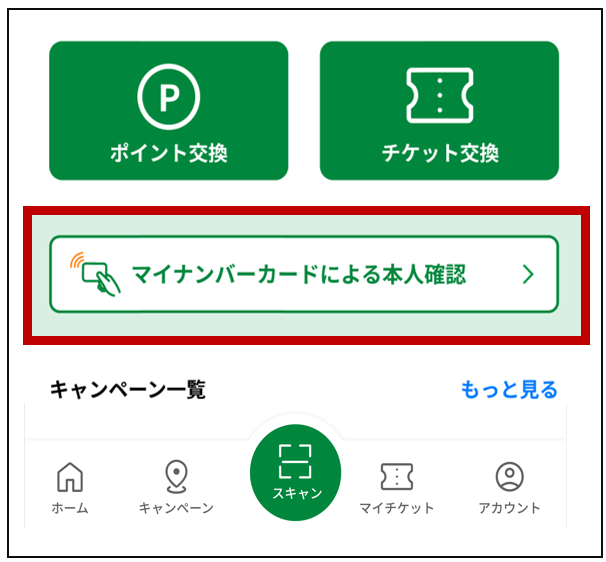
なお、東京アプリ生活応援事業の参加には下記が必要となります。
〇NFC対応スマートフォン(NFC:スマートフォンをかざすだけで認証やアクセスができる仕組み)
・対応端末:iPhoneはiOS16.4以降、AndroidはAndroid11以降
〇アプリのダウンロード
・ 東京アプリのダウンロード
・ マイナアプリ(デジタル庁が提供するアプリ)のダウンロード
〇マイナンバーカード(有効期限が切れていないもの)
・ 利用者証明用電子証明書の暗証番号(4桁の数字)
・ 券面事項入力補助用の暗証番号(4桁の数字)
※暗証番号が不明な場合や複数回誤って入力しロックがかかった場合は住民登録のある区市町村にお問合せください。
東京アプリの新規登録については以下をご確認ください。
登録や設定について > 登録/ログインについて > 新規登録の方法を教えてください。
マイナアプリ(旧:デジタル認証アプリ)の利用登録については以下をご確認ください。
本人確認について > マイナアプリ(旧:デジタル認証アプリ)の利用登録をするにはどうしたらいいですか。
WAON POINTへの交換手続き中に「WAON POINTの交換ができませんでした。」と出ます。どうしたらいいですか。
【対処方法】
WAON POINTへの交換には、AEON Payアプリに一度ログインしたことのあるAEON Pay IDとの連携が必要です。
AEON Pay IDをお持ちの場合でも、AEON Payアプリにログインしていない場合は交換できません。
AEON Payアプリを起動し、決済用バーコードが表示されることを確認したうえで、東京アプリから再度交換手続きを行ってください。
【お問合せのある現象】
WAON POINT交換時にAEON Pay IDでの連携完了後、東京アプリに戻り〈同意して交換する〉を押した際に
「WAON POINTの交換ができませんでした。AEON Payアプリにログイン後、再度お手続きください」(D722エラー)が発生して交換ができない。
決済事業者のポイントに交換する際に、交換がうまくいきません。(iPhoneの場合)
【お問合せのある現象】
決済事業者のポイントに交換する際に、以下が発生する。
①決済事業者の画面で操作完了
②東京アプリに戻る際に、アプリに戻らずアプリストアに遷移
③アプリストアから東京アプリを開いた際に、「会員認証が完了していません」の状態となる
(②にならず、連携が完了しない場合も含みます)
【対処方法】
デフォルトのブラウザ設定をSafariに設定
上記を試しても解消しない場合、端末設定を正常化するために以下をお試しください。
○新規登録時に送信されたメールが残っている場合
①メール件名が「【東京アプリ】認証用URLリンクのご案内」のメールを開く
②メール本文内のURLを長押しして、「”東京都公式アプリ”で開く」をタップする
○新規登録時のメールを削除している場合
①東京アプリからログアウトして「パスワードをお忘れの方」から再設定メールを送信(ログアウトする際はメールアドレスとパスワードを確認の上行ってください)
②メール件名が「【東京アプリ】パスワード再設定のご案内」のメールを開く
③メール本文内のURLを長押しして、「”東京都公式アプリ”で開く」をタップする
東京都公式アプリが開くことを確認後、再度ポイント交換をお試しください。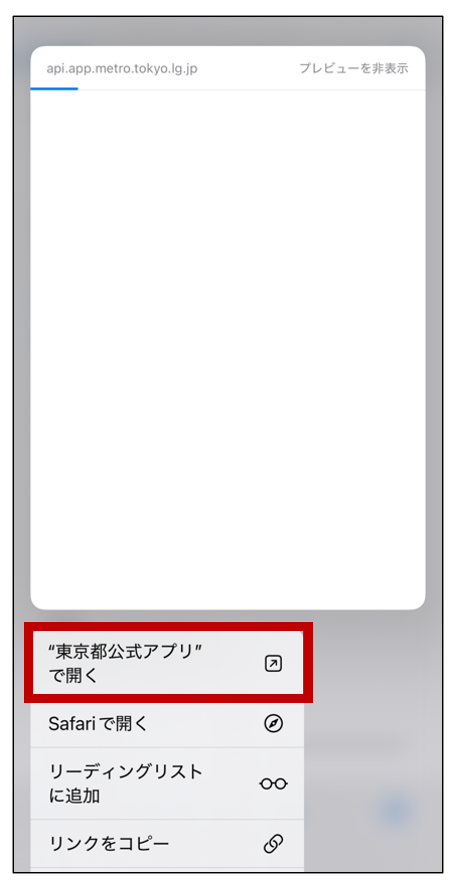
上記をお試しいただいても解消しない場合、以下をお試しください。
・Wi-Fi接続のON/OFF
・スマートフォンの再起動
・東京アプリを再インストール
・キャッシュのクリア
上記をお試しいただいてもなお解消しない場合、以下を添えてお問合せください。
・ アプリの管理番号
・一連の流れがわかる画面収録またはスクリーンショット
・ 交換できなかった日時(不明な場合は改めてお試しください)
・ お使いのスマートフォン機種、型番
・ OSバージョン
・ アプリバージョン
決済事業者のポイントに交換する際に、交換がうまくいきません。(Androidの場合)
【お問合せのある現象】
決済事業者のポイントに交換する際に、以下が発生する。
①決済事業者の画面で操作完了
②東京アプリに戻る際に、アプリに戻らずアプリストアに遷移
③アプリストアから東京アプリを開いた際に、「会員認証が完了していません」の状態となる
(②にならず、連携が完了しない場合も含みます)
【対処方法】
○Androidの場合(らくらくホン除く)
デフォルトのブラウザ設定をChromeに設定
上記を試しても解消しない場合、お使いのスマートフォン本体の「設定」から「東京都公式アプリ」を開き、次の3項目を確認してください。(機種により若干表示が異なる場合がございます。)
・「対応するURLに移動」が「このアプリで起動」になっているか
・「対応するWebアドレス」が「api.app.metro.tokyo.lg.jp」になっているか
・「対応リンクを開く」部分が「オン」になっているか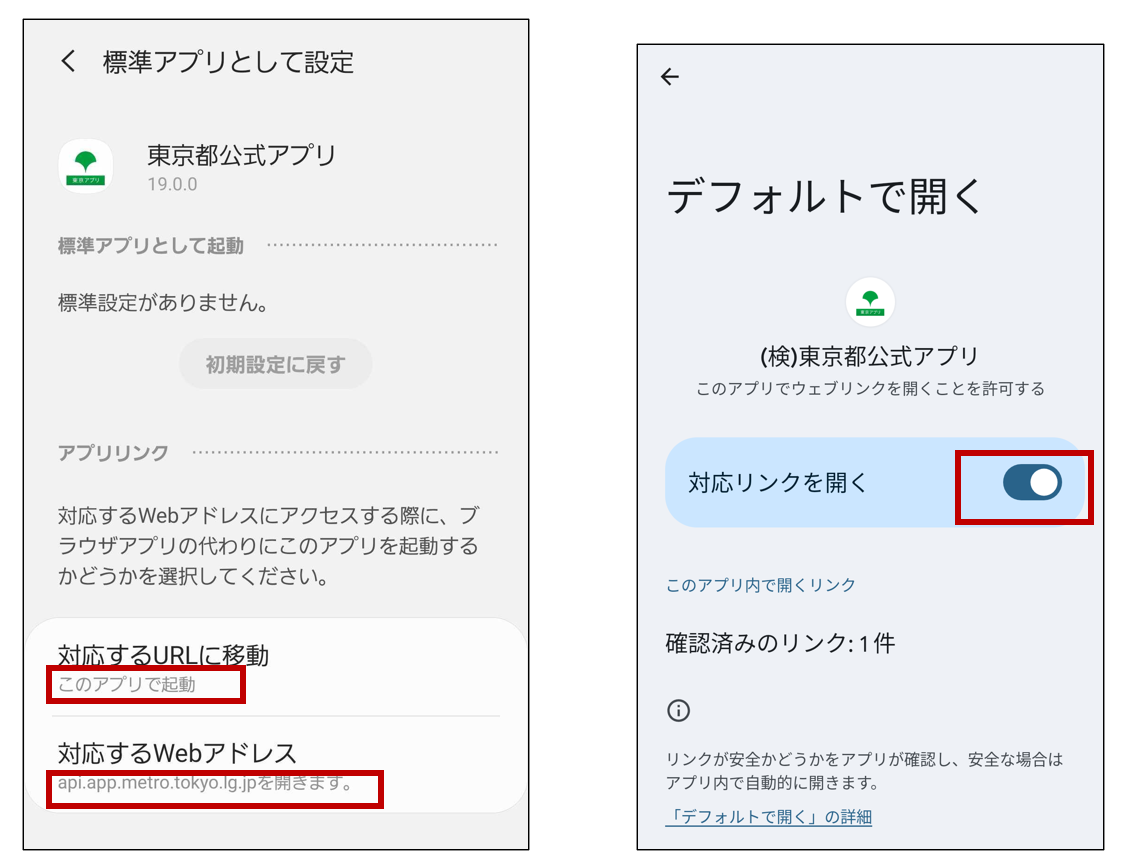
○らくらくホンの場合
以下の方法により、デフォルトのブラウザを変更してください。
①端末の「本体設定」>その他>高度な設定>アプリケーション情報の画面で右下のメニューを押す>「アプリの設定をリセット」を押す>「アプリをリセット」を押す
②再度メールを開き、URLを押す
③URLを押した際に、「使用するアプリを選択」が出るため、Chromeを選択
上記をお試しいただいても解消しない場合、以下をお試しください。
・Wi-Fi接続のON/OFF
・スマートフォンの再起動
・東京アプリを再インストール
・キャッシュのクリア
上記をお試しいただいてもなお解消しない場合、以下を添えてお問合せください。
・ アプリの管理番号
・一連の流れがわかる画面収録またはスクリーンショット
・ 交換できなかった日時(不明な場合は改めてお試しください)
・ お使いのスマートフォン機種、型番
・ OSバージョン
・ アプリバージョン
ポイント交換時に「残高が足りません」や「データの取得に失敗しました」と表示されて交換が完了しません。どうしたらいいですか。
通信状態等により、残高不足やデータ取得失敗となる場合があります。
起動中のアプリを画面から終了し、再度アプリを起動してください。
また、Wi-Fi接続のON/OFFや時間をあけて再度お試しください。
東京アプリ生活応援事業のポイント(11,000pt)は申込後いつ付与されますか。取得予定に何も表示されません。
東京ポイントの付与は申込後、数日から1週間程度かかる場合があります。
ポイント付与された場合、メールでポイント取得完了のお知らせが届きます。
〈ポイント履歴〉の〈取得予定〉からは申込履歴を確認できません。
※ ポイント取得前にマイナンバーカード情報の利用を停止すると、ポイントは付与されません。
1週間経過してもポイントが付与されない場合は、以下の項目を確認しポイント申込が完了しているかどうかを確認してください。
○ポイント申込が完了していることの確認方法
・ アプリの〈ホーム〉画面の中央(〈キャンペーン一覧〉の上)に、「東京アプリ生活応援事業ポイント 申込完了」(水色)のバナーが表示されている
(※ バナーの表示には、数秒かかる場合があります。)
東京都公式アプリ(東京アプリ)について
事業概要について
東京都公式アプリ(東京アプリ)とは何ですか。
東京都が提供を開始したスマートフォン向けアプリです。社会的意義のある活動への参加促進するサービスからスタートしています。今後は、デジタルの力で、都民一人ひとりがスマホ一つで行政とつながり、より便利になったという実感を都民に届けることを目指していきます。
アプリは今後どのようになっていきますか。
東京と“つながる”アプリとして、以下の3点の実現を目指し、都民の皆様の意見を聴きながら便利な機能を追加・拡充していく予定です。
① 行政サービスへアプリ一つで“つながる”
② 簡単、便利、安全に“つながる”
③ 必要な情報にタイムリーに“つながる”
アプリを利用することができるのは東京都民だけですか。
東京都民以外の方もアプリをご利用いただけます。
東京ポイントとは何ですか。どのようにもらうことができますか。
東京都などが実施するキャンペーンに参加することで、東京アプリ内に付与される東京都独自のポイントです。
生活保護を受けている場合、東京ポイントの取扱いはどうなりますか。
東京ポイントを取得した場合には、福祉事務所に対して必ず収入申告を行ってください。東京ポイントのうち、収入として認定されるものと認定されないものがございますので、詳しくは福祉事務所へお問い合わせください。
障害のある方やスマホの操作に不慣れな高齢者などにも使いやすいアプリとなるのか。
東京アプリの開発に当たり、アプリを日常利用していない、操作に不慣れな方々などにも参加いただいて、ユーザーテストを実施し、分かりやすく、操作しやすいデザインとなるよう構築を進めています。
また、障害のある方からのアプリの操作性等に関するご意見や、ユーザーテストを通じたフィードバックを踏まえ、誰もが使いやすいアプリとなるよう、アクセシビリティの向上に努めていきます。
キャンペーンについて
キャンペーン情報はいつ・どこで知ることができますか。
アプリ内や本ウェブサイト上で随時、お知らせしていきます。
キャンペーンに関して質問があります。
キャンペーンの詳細については、本ウェブサイトのキャンペーン情報又はアプリトップページの〈キャンペーン一覧〉からご確認ください。
また、キャンペーンの内容についてご質問がある場合は、それぞれのキャンペーン主催者にお問合せください。
問合せ先について
東京アプリに関する問合せ先を教えてください。
東京都公式アプリ(東京アプリ)事務局までお問合せください。
電話番号・・・03-6901-7979
受付時間・・・9:00~19:00 ※土日祝含む(年末年始除く)
スマートフォンの操作方法を教えてください。
東京アプリの操作に関することは専用コールセンター(03-6901-7979)でご案内させていただきます。
それ以外のスマートフォンの操作に関することは、携帯キャリア(ドコモ、au、ソフトバンクなど)やお住まいの自治体が開催しているスマホ教室等をご活用ください。
利用方法について
行政リンクページについて
東京アプリでさまざまなサイト等を探すにはどうすればいいですか。
東京アプリのトップページを下にスクロールしたところにある、「行政サービスへ“つながる”」というタイトルの下に、テーマに合わせてサイト等を紹介しています。
また、〈もっと見る〉という文字を押すと、さらに多くのサイト等を検索できます。
東京アプリでサイト等を検索するにはどうすればいいですか。
東京アプリトップページ「行政サービスへ“つながる”」の〈もっと見る〉を押すと、単語検索や絞込みのできる画面が表示されます。
○単語検索の方法
検索窓に単語(「運動」「育児」など)を入力すると関連するサイト等の一覧が表示されます。
○絞込みの方法
〈絞込み〉を押すと、絞り込み条件を設定する画面が表示されます。その画面で気になるカテゴリ(「高齢者・福祉」「防災」など)等を選び、〈絞込む〉を押すと選択内容に関連するサイト等が絞り込まれます。
東京アプリで紹介されているサイト等は、入れ替わることはありますか。
時期等に応じて、紹介するサイト等を更新いたします。
東京ポイントの使い方について
ポイント交換を行うために、事前にインストール・準備が必要なアプリは何ですか。
ポイント交換先ごとに、以下のアプリおよびアカウントの準備が必要です。
○au PAY 残高
・ 必要なもの:au PAY会員ナンバー、au PAYアプリ
・ 補足:au PAY会員ナンバーは、au PAYアプリ内で確認できます
○dポイント
・ 必要なもの:dポイントクラブアプリ、dアカウント
○メルカリポイント
・ 必要なもの:メルカリアプリ、メルカリアカウント
○PayPayポイント
・必要なもの:PayPayアプリ
○楽天ペイ残高
・ 必要なもの:楽天ペイアプリ、楽天会員ID
○Vポイント
・ 必要なもの:Vポイントアプリ
・ 補足:ポイントの利用にはVポイントPayアプリが必要です
○WAON POINT
・必要なもの:AEON Payアプリ、AEON Pay ID
【共通の注意事項】
各アプリは最新版へのアップデートおよび初期設定の完了が必要です
交換後のポイントの利用条件や有効期限は、各社サービスの規約に従います
ポイント交換時にボタンがグレーアウトして押せません。どうしたらいいですか。
【お問合せのある現象】
東京ポイントを決済サービスのポイントに交換する際に、〈交換する〉のボタンがグレーアウトして押せない状況となる
【対処方法】
システム上の検知によりロックがかかっている状況ですので、アプリにログインした状態で、しばらく時間をあけて再度お試しください。
※アプリ〈ホーム〉画面で〈ポイント交換〉押下>決済事業者選択>〈交換内容の入力〉の画面にて、〈交換ポイント数〉を入力していない場合、〈交換する〉ボタンはグレーのままとなります。
アプリにログインしたまま3日以上開けてもなお解消しない場合は、以下を添えてお問合せください。
・アプリの管理番号
・お使いのスマートフォン機種、型番
・OSバージョン
・アプリバージョン
・起きている現象の一連の詳細(○○を押すと○○の画面になる等)
・うまくいかない画面の一連のスクリーンショットや画面収録
・操作いただいた日時
一度交換した東京ポイントを元に戻せますか。
民間決済事業者のポイントや都立施設等の利用チケットに交換した場合、東京ポイントの交換処理は取消しできません。(参考:東京都公式アプリ利用規約第7条第3項)
東京ポイントはどのように使うことができますか。
東京ポイントは、都立施設等の利用チケットや、日常のお買い物などでご使用いただける民間決済事業者のポイントなどと交換することで、使用することができます。
現在交換できる民間決済事業者のポイントなどは、「au PAY 残高」、「dポイント」、「メルカリポイント」、「PayPayポイント」、「楽天ペイ残高※」、「Vポイント」、「WAON POINT」です。
※ 交換先は楽天キャッシュ【基本型】です。
東京ポイントを決済サービスに交換する方法を教えてください。
アプリトップページの〈ポイント交換〉から、交換したい決済サービスを選択します。
選択後、交換したいポイント数を入力し、ポイントを交換することができます。
詳細は、本ウェブサイトの使い方動画をご確認ください。
東京ポイントから、決済サービスに交換する場合、交換レートは、いくらになりますか。
交換する決済事業者ごとに異なりますので、アプリトップページの「ポイント交換」からご確認ください。
東京ポイントに利用期限はありますか。
東京ポイントの利用期限は、アプリトップページのポイント履歴からご確認ください。
利用期限を超えた東京ポイントは、失効するため、利用期限内にご使用ください。
利用期限内であれば、システムメンテナンス期間などを除き、いつでも利用することができます。
なお、東京ポイントから決済事業者のポイントなどに交換した後は、各決済事業者が定める期間が利用期限となります。
ポイント履歴の確認方法を教えてください。
アプリトップページの〈ポイント履歴〉を押すと、獲得したポイント、交換したポイントの履歴、付与予定のポイント、ポイントの利用期限を確認することができます。
受取った東京ポイントを、家族や友人に送ることはできますか。
東京ポイントを他の人に送ることはできません。
東京ポイントの貯め方について
東京ポイントは、何をすれば取得することができますか。
実施中のキャンペーンに参加することで、東京ポイントを取得することができます。実施中のキャンペーンについては、本ウェブサイトのキャンペーン情報又はアプリトップページの〈キャンペーン一覧〉からご確認ください。
東京ポイントを受け取る方法を教えてください。
以下の手順で、ポイントを受け取ることができます。
① 実施中のキャンペーンを確認し、キャンペーンに参加する。
② キャンペーン会場内にある二次元コードを読み取る。
③ 東京アプリにポイントが付与される。
ポイント取得用URLが送られてきましたが、リンクを開いてもポイントがもらえません。
【お問合せのある現象】
キャンペーン参加後に送られてきたポイント取得用URLを開いても、アプリのトップページが表示されポイントを獲得できない
【対処方法】
以下をお試しください。
○iPhoneの場合
・デフォルトブラウザをSafariに設定
・デフォルトメールアプリを使用
・URLを長押しして、「”東京都公式アプリ”で開く」をタップする○Androidの場合(らくらくホン除く)
・デフォルトブラウザをChromeに設定
・スマホ本体の設定から東京都公式アプリを開く(※お使いの端末により表現が異なります)
①「対応するURLに移動」を「このアプリで起動」に設定
②「対応するWebアドレス」を「api.app.metro.tokyo.lg.jp」に設定
③「対応リンクを開く」を「オン」状態にする○らくらくホンの場合
以下の方法により、デフォルトブラウザを変更してください
・端末の「本体設定」>その他>高度な設定>アプリケーション情報の画面で右下のメニューを押す>「アプリの設定をリセット」を押す>「アプリをリセット」を押す
・再度メールを開き、URLを押す
・URLを押した際に、「使用するアプリを選択」が出るため、Chromeを選択
上記をお試しいただいても解消しない場合、以下をお試しください。
・Wi-Fi接続のON/OFF
・スマートフォンの再起動
・東京アプリを再インストール
・キャッシュのクリア
上記をお試しいただいてもなお解消しない場合、以下を添えてお問合せください。
・ アプリの管理番号
・ 参加したキャンペーン名、参加日
・ ポイント取得用URLと、送られてきた際のメッセージ
・ ポイント取得用URLをタップした時の一連の流れがわかる画面収録またはスクリーンショット
・ URLを開いてポイント取得できなかった日時
・ お使いのスマートフォン機種、型番
・ OSバージョン
・ アプリバージョン
同じキャンペーンに複数回参加した場合、参加するたびにポイントをもらうことはできますか。
東京ポイントを取得することができる条件は、キャンペーンにより異なりますので、アプリ内や本ウェブサイトのキャンペーン情報からご確認ください。
東京ポイントを購入することはできますか。
東京ポイントを購入することはできません。
チケットについて
東京ポイントをチケットに交換する方法を教えてください。
アプリトップページの〈チケット交換〉から交換したいチケットを選択することで、チケットを交換することができます。
詳細は、本ウェブサイトの使い方動画をご確認ください。
交換したチケットはどこから確認することができますか。
アプリトップページの〈マイチケット〉から保有しているチケットを確認することができます。
チケットの利用方法を教えてください。
アプリトップページの〈マイチケット〉から利用したいチケットを選択し、詳細画面を開いてください。
詳細画面を施設の受付スタッフに提示し、画面下部の〈スライドして使用済みにする〉を右にスライドしてください。
なお、スライドした後のチケットの有効期限は5分間ですのでご注意ください。
詳細は、本ウェブサイトの使い方動画をご確認ください。
登録や設定について
対応機器について
対応機器を教えてください。
スマートフォンでのみ、本アプリをご利用できます。(タブレット端末やPCでのご利用については、動作保証しておりません。)
マイナンバーカードによる本人確認機能を含めてご利用の場合:
NFC対応スマートフォンで、iOS16.4以上またはAndroid11以上が必要です。
マイナンバーカードによる本人確認機能を利用しない場合:
iOS16以上またはAndroid9以上が必要です。
東京アプリはタブレット端末でも利用できますか。
東京アプリはタブレット端末ではご利用いただけませんので、スマートフォンにてご利用ください。
登録/ログインについて
メールアドレス認証を行っているのですが、6桁のコードが届きません。 どうすればよいでしょうか。
主な原因として、以下の4点の可能性があります。
① 迷惑メールフォルダ等に入ってしまっている可能性がありますので、他のフォルダに受信されていないかご確認ください。また、メールボックスの使用量制限により、メールアドレス認証申請の完了メールが届かないという場合もありますので、ご申請前にゴミ箱・迷惑メール内の不要なメールを削除するなどしていただくようお勧めいたします。
② 誤ったメールアドレスを入力してしまっている。
③ キャリアメール(docomo,ezweb,softbank等)でご登録された場合、携帯電話の設定条件によってはメールが受信できないことがありますので、 ドメイン指定受信設定で「@app.metro.tokyo.lg.jp」を設定してください。ご自身でご設定が難しいようでしたら、ご契約されているキャリアにご確認いただくか、フリーメールなど、別のメールアドレスで登録してください。
なお、事務局ではドメイン指定受信設定の手順については、ご案内できかねます。
④ Outlook.com、Hotmail等のMicrosoft社が提供するメールアドレスをご利用の場合、同社の配信制限(「スロットリング」と呼ばれる、短時間に大量のメールが集中しないよう送信を意図的に抑える仕組み)等の仕様により、認証コードの受信に10分以上の遅延が生じることがあります。
メールが届かない場合は、しばらくお時間をおいてから再度ご確認いただくか、お急ぎの際は別のメールアドレスでのご登録をご検討ください。
新規登録時にメールアドレスを入力すると「正しい形式で入力してください」と出ます。
以下のメールアドレスは、東京アプリでご使用いただけません。
・RFC違反アドレス(例:ドット「.」が連続している、メールアドレスの先頭にドット「.」がある、@の直前にドット「.」がある)
・€(ユーロ)、£(ポンド)、•(中黒)、+(プラス)のいずれかを含むもの
・@の前が3文字以下のもの
・@の前が255文字以上のもの
新規登録の方法を教えてください。
〈東京アプリのはじめ方ガイドと参加方法〉や動画(東京アプリのはじめ方)を参照してください。
または、以下の手順で、新規登録を行ってください。
① 新規登録ボタンを押す。
② メールアドレスとパスワード (利用者が任意に設定) を入力する。
③ 利用規約・プライバシーポリシーを確認し、 〈同意する〉にチェックを入れ、送信を押す。
④ 登録したメールアドレスに認証メールが届くため、URLを開く。または認証メールに記載の認証コード6桁の数字を入力する。
⑤ SMS認証を行うために携帯電話番号(ハイフンなし)を入力し、 〈認証コードを送信する〉を押す。
⑥ SMSで届いた認証コードを入力し、〈認証する〉を押す。
⑦ 氏名、フリガナ、性別を入力・選択し、〈アカウント情報を登録する〉を押す。
⑧ 「アカウントの登録が完了しました!」と表示されれば、新規登録が完了する。
新規登録時に、「入力された電話番号は使用できません」と出ます。
〈SMS認証〉画面で電話番号を入力して「入力された電話番号は使用できません」と表示される場合は、ご入力いただいたメールアドレスとは別のメールアドレスですでに登録が完了している可能性があります。
アプリを終了して再度アプリを立ち上げ、〈ログイン〉からメールアドレスとパスワードを入力してログインをお試しください。
新規登録時に、「入力されたメールアドレスは使用できません」と出ます。
〈新規登録〉画面でメールアドレスを入力して「入力されたメールアドレスは使用できません」と表示される場合は、すでに登録が完了している可能性があります。
〈戻る〉ボタンでログイン画面に戻り、以前登録したメールアドレスとパスワードを入力してログインをお試しください。
ログインできません。
正しいメールアドレスとパスワードを入力してもログインできない場合は、アプリをアンインストールの上、再度インストールしてください。
【お問合せのある現象】
・ 正しいメールアドレスとパスワードを入力してもローディング画面(グルグル)となってしまいログインできない
・ 正しいメールアドレスとパスワードを入力して〈ログイン〉を押しても入力したメールアドレスとパスワードが消えてしまう
再インストールをお試しいただいても解消しない場合は、以下をお試しください。
・ Wi-fi接続のON/OFF
・ スマートフォンの再起動
・ キャッシュのクリア
上記をお試しいただいてもなお解消しない場合は、以下を添えてお問合せください。
・ お使いのスマートフォン機種、型番
・ OSバージョン
・ アプリバージョン
・ 起きている現象の詳細
・ うまくいかない画面の画面収録やスクリーンショット
・ ご登録されている電話番号
・ ご登録されているメールアドレス
・ ご登録者様の氏名フルネーム
メールアドレス認証について教えてください。
指定したメールアドレスに届くURLから携帯電話番号を入力することや、指定したメールアドレスに届く6桁のコードを入力することで認証を行うことができ、新規登録やログインをすることができる認証方法です。
SMS認証について教えてください。
携帯電話のSMSに届く6桁のコードを入力することで認証を行うことができ、新規登録やログインをすることができる認証方法です。
メールアドレスを入力するときに「有効なメールアドレスではありません」という表示が出ます。
メールアドレスの入力途中に「有効なメールアドレスではありません」や「正しい形式で入力してください」など、赤字で警告が表示される場合があります。
その場合でも、最後まで正しいメールアドレスを入力し、〈ログイン〉や〈送信〉を押してください。
【考えられる原因】
メールアドレスの入力を完了せずに、入力欄以外をタップした場合
上記をお試しいただいても新規登録、ログイン、メールアドレス変更がうまくいかない場合は、以下を添えてお問合せください。
・ お試しいただいている状況(例 新規登録時にメールアドレスを入力すると○○のような状況になる)
・ 操作いただいた手順と、その画面収録やスクリーンショット
・ アプリに登録している(しようとしている)電話番号、メールアドレス、氏名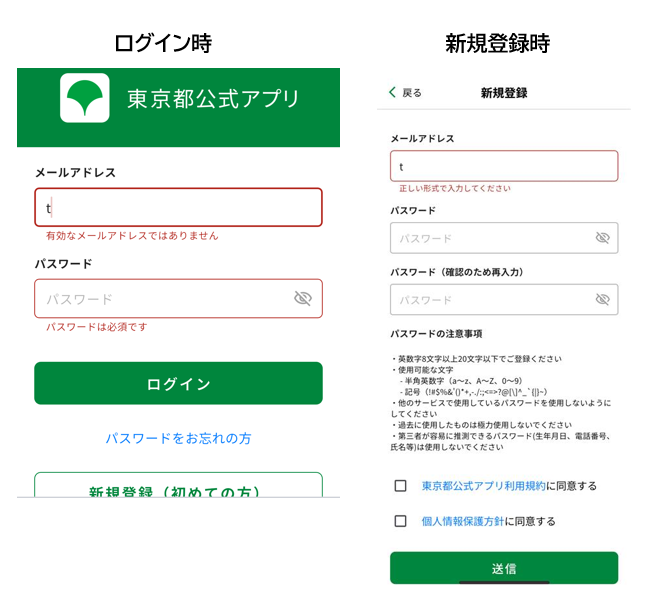
新規登録を途中で中断した場合の対応について教えてください。
メールアドレス認証又はSMS認証を行う前に、アプリを終了してしまった場合、新規登録画面から登録をし直す必要があります。
【メールアドレス認証時の注意事項】
メールに記載のURLの有効期限内(10分以内)に認証を行わなかった場合、認証コードを入力する画面の〈コードを再送する〉を押すと、再度認証メールが届くので認証を行ってください。
なお、メールアドレスを間違えて登録してしまった場合は、メールアドレス認証画面で戻るボタンを押し、再度メールアドレスを入力してください。
【SMS認証時の注意事項】
コードの有効期限内(10分以内)に認証を行わなかった場合、〈コードを再送する〉を押し、再度SMS認証を行ってください。
氏名の入力で、異体字(旧字体など)により漢字の入力ができません。
異体字(旧字体など)により漢字入力ができない場合は、代替可能な常用漢字を入力してください。
機種変更/その他変更について
電話番号が変更になる場合にやっておくことはありますか。
電話番号変更には、事前のお手続きが必要です。
【具体的な操作】
○電話番号変更前に行うこと
① アカウントの〈各種設定〉から〈電話番号変更〉を押す
②〈認証コードを送信する〉を押す
③届いたSMS認証コードを入力し 、〈認証する〉を押す
④〈閉じる〉を押す
○電話番号変更後に行うこと
⑤メールアドレス、パスワードを入力し、〈ログイン〉を押す
⑥〈OK〉を押す
⑦新しい電話番号を入力し、〈変更する〉を押す
⑧新しい電話番号に届いたSMS認証コードを入力し、〈認証する〉を押す
⑨〈OK〉を押す
上記手続きをせずに、電話番号変更を行った場合は、以下を添えてお問合せください。
・ アプリの管理番号(アプリ上で確認ができる場合)
・ アプリに登録した氏名
・ アプリに登録した電話番号(前の番号)
・ アプリに登録したメールアドレス
・ 変更後の新しい電話番号
画面遷移の流れについては、以下をご確認ください。(所要時間:約1分)
機種変更前の手続について教えてください。
機種変更前の手続きは不要です。
機種変更後のログイン方法を教えてください。
登録済みのメールアドレスとパスワードを入力し、SMS認証を行ってください。
メールアドレスが変わった場合はどうしたらいいですか。
以下の手順で、登録したメールアドレスの変更をすることができます。
① アプリトップページの〈アカウント〉から〈各種設定〉を押す。
② 〈メールアドレス設定〉を押す。
③ 新しいメールアドレスを入力し、〈変更する〉を押す。
④ 登録済みのパスワードを入力した後、〈OK〉を押す。
⑤ 新しく登録したメールアドレスに届いた認証メールを開き、メールに記載されている6桁のコードを入力する。または、リンクを押すとウェブブラウザが立ち上がるため、6桁の認証コードを入力することで、認証が完了する。
⑥ メールアドレスの変更後は、最初の画面から新しいメールアドレスでログインすることができる。
設定方法について
生体認証設定方法を教えてください。
アプリトップページの〈アカウント〉から〈各種設定〉を押し、〈生体認証設定〉を押します。
認証できる方法は、お使いの端末で行うことができる認証方法となります。
なお、端末によっては東京アプリ上で生体認証を使用できない場合もありますのでご了承ください。
アカウントについて
管理番号はどこで確認できますか。
アプリトップページの〈アカウント〉を押すと確認できます。管理番号の右に表示されるコピーボタンを押すと、管理番号がコピーされます。
アカウントは、一人で複数持つことができますか。
お一人様につき1アカウントでご利用ください。
ログアウトの方法を教えてください。
アプリトップページの〈アカウント〉から〈各種設定〉を押し、〈ログアウト〉を押します。
再度ログインをする際には、SMS認証が必要となります。
ログインしたパスワードがわからない場合はどうしたらいいですか。
〈パスワードをお忘れの方〉を押してメールアドレスを入力し、再設定メールを送信します。
届いた再設定用メールに記載されたURLから、再度パスワードの設定を行ってください。
パスワード再設定のメールにあるURLを開いてもストアに遷移してしまいパスワード変更できません。
【お問合せのある現象】
〈パスワードをお忘れの方〉から操作し、パスワード再設定のご案内メールに記載されたURLを開いても、アプリストアが表示されパスワード変更できない
【対処方法】
以下をお試しください。
○iPhoneの場合
・ デフォルトブラウザをSafariに設定
・ デフォルトメールアプリを使用
・ URLを長押しして、「”東京都公式アプリ”で開く」をタップする○Androidの場合(らくらくホン除く)
・ デフォルトブラウザをChromeに設定
・ スマホ本体の設定から東京都公式アプリを開く(※お使いの端末により表現が異なります)
①「対応するURLに移動」を「このアプリで起動」に設定
②「対応するWebアドレス」を「api.app.metro.tokyo.lg.jp」に設定
③「対応リンクを開く」を「オン」状態にする○らくらくホンの場合
以下の方法により、デフォルトブラウザを変更してください
・ 端末の「本体設定」>その他>高度な設定>アプリケーション情報の画面で右下のメニューを押す>「アプリの設定をリセット」を押す>「アプリをリセット」を押す
・ 再度メールを開き、URLを押す
・ URLを押した際に、「使用するアプリを選択」が出るため、Chromeを選択
上記をお試しいただいても解消しない場合、以下をお試しください。
・ Wi-Fi接続のON/OFF
・ スマートフォンの再起動
・ 東京アプリの再インストール
・ キャッシュのクリア
上記をお試しいただいてもなお解消しない場合、以下を添えてお問合せください。
・ アプリに登録した電話番号
・ アプリに登録したメールアドレス
・ 発生している事象とその流れがわかる画面収録またはスクリーンショット
・ URLを開いてパスワード変更できない日時
・ お使いのスマートフォン機種、型番
・ OSバージョン
・ アプリバージョン
退会について
退会したい場合の手続を教えてください。
アプリトップページの〈アカウント〉から〈各種設定〉を押し、〈退会〉を選択して〈退会する〉を押してください。
〈認証コード確認画面へ進む〉を押し、SMS認証を行うことで退会することができます。
なお、退会すると保有していた東京ポイントやチケットの情報は失われ、復元することはできませんので、ご承知おきください。
退会しました。再度会員登録できますか。
退会後、一定期間経過すると、再度会員登録が可能となります。
期間の詳細についてはセキュリティ確保の観点からご案内することはできません。
本人確認について
マイナンバーカードによる本人確認について
マイナンバーカードによる本人確認とは何ですか。
東京都公式アプリでマイナンバーカードによる本人確認を行うことで、安全で確実な本人認証を実現する機能です。
マイナアプリ(旧:デジタル認証アプリ)を介してマイナンバーカードの情報を取得し、東京都公式アプリにマイナンバーカードの情報を保存します。
「マイナンバーカードによる本人確認が失敗しました」となります。
アクセス集中により、正しい手順で操作しても本人確認に失敗することがあります。
時間をあけて再度お試しください。
【お問合せのある現象】
マイナンバーカードによる本人確認時に、マイナアプリ(旧:デジタル認証アプリ)での操作を完了した後、東京アプリに戻ると「本人確認失敗 マイナンバーカードによる本人確認に失敗しました」と表示される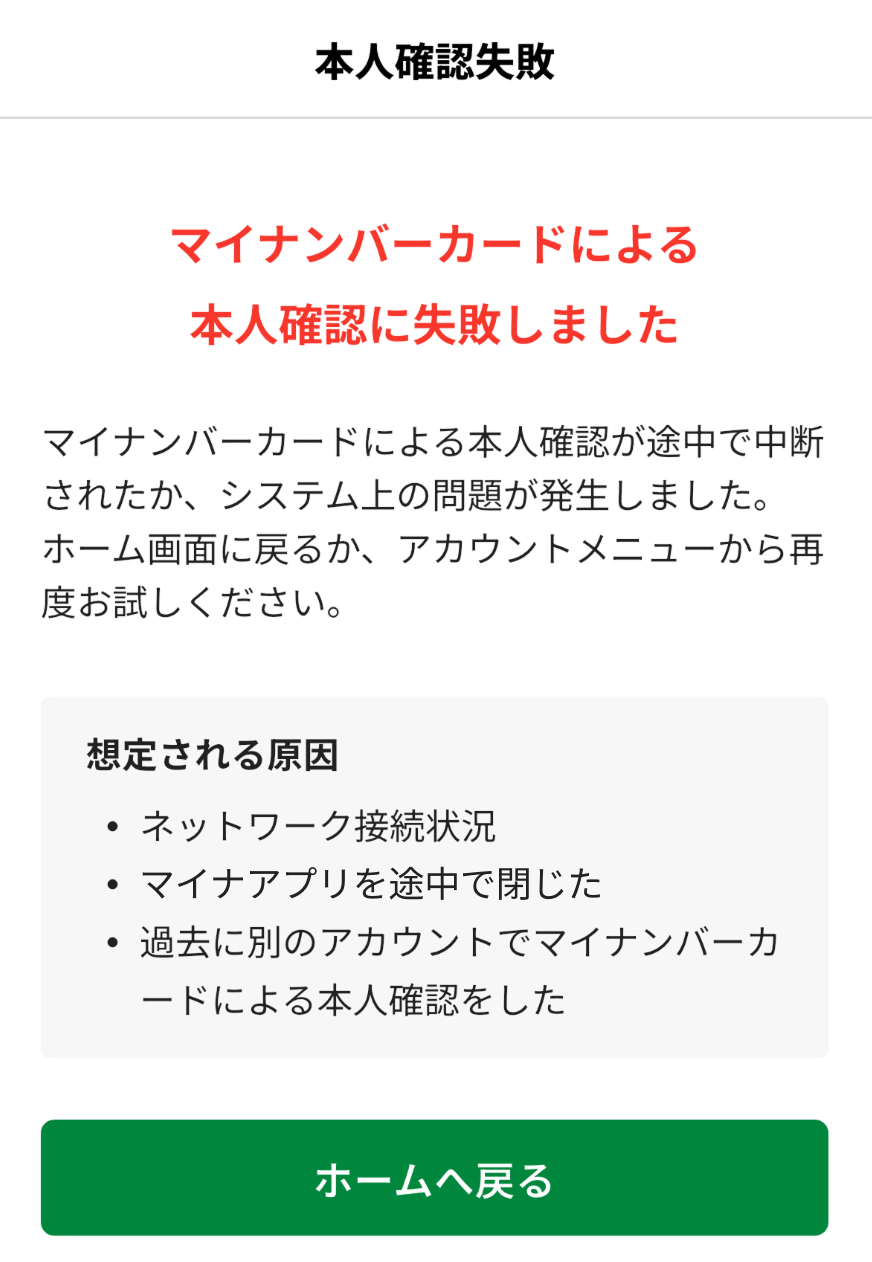
マイナンバーカードによる本人確認中に、マイナアプリ(旧:デジタル認証アプリ)で操作を完了し「利用中のサービスに移動」を押してもうまく戻れません。どうしたらいいですか。
マイナアプリ(旧:デジタル認証アプリ)で「東京都公式アプリに移動して利用を続けてください」〈利用中のサービスに移動〉が表示されていれば、マイナンバーカードによる本人確認は完了しています。(以下画像参照)
東京アプリを開き、〈アカウント〉に緑色のチェックが入っていることを確認してください。
また、東京アプリ生活応援事業のポイントを取得するには〈ホーム〉画面中央の〈東京ポイントを申し込む〉を押してください。
ポイントの申込が完了している場合、アプリの〈ホーム〉画面の中央には、「東京アプリ生活応援事業ポイント 申込完了」(水色)のバナーが表示されます。
【お問合せのある現象】
東京アプリでマイナンバーカードによる本人確認を行い、マイナアプリで操作が完了したが、〈利用中のサービスに移動〉を押しても東京アプリに戻ることができず、本人確認が完了しない。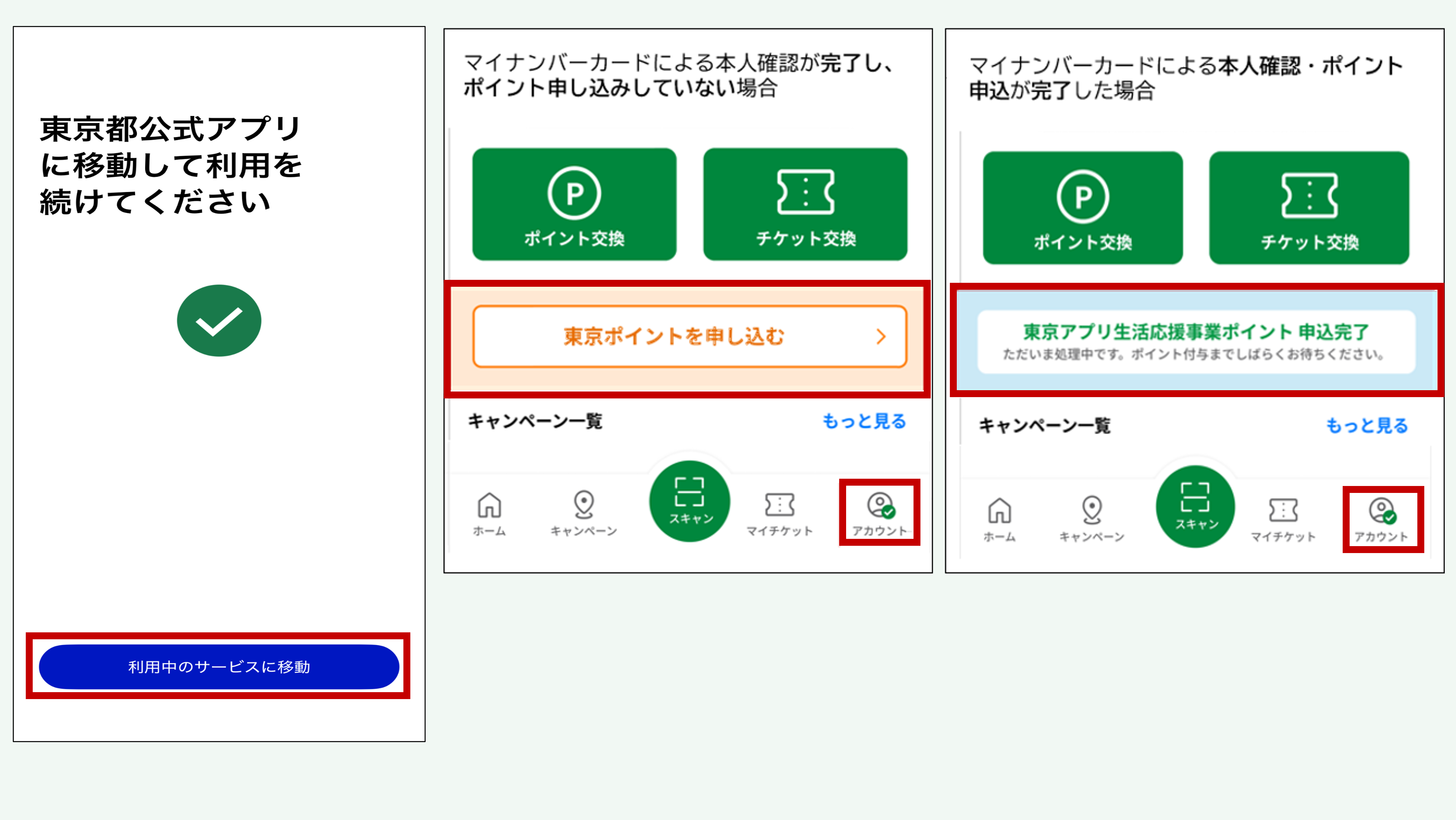
間違えて自分のマイナンバーカードではないカードで本人確認をしてしまいました。どうしたらいいですか。
〈アカウント〉から〈マイナンバーカード情報の利用停止〉を押して手続きを進めてください。
その後、再度ご自身のマイナンバーカードにて〈マイナンバーカードによる本人確認〉から手続きを行ってください。
なお、東京アプリ生活応援事業のポイント付与前にマイナンバーカードの情報の利用を停止した場合は、再度東京ポイントの申し込みが必要です。
【お問合せのある状況】
ユーザーAの東京アプリアカウントで、別ユーザーBのマイナンバーカードによる本人確認を行ってしまった。
本人確認に必要なものは何ですか。
以下をご準備ください。
○NFC対応※スマートフォン(対応端末:iPhoneはiOS16.4以降、AndroidはAndroid11以降)
※スマホをかざすだけで認証やアクセスができる仕組み
○アプリのダウンロード
・ 東京アプリのダウンロード
・ マイナアプリ(デジタル庁が提供するアプリ)のダウンロード
(マイナアプリについて)
○マイナンバーカード(有効期限が切れていないもの)
・ 利用者証明用電子証明書の暗証番号(4桁の数字)
・ 券面事項入力補助用の暗証番号(4桁の数字)
マイナンバーカードはどうやって読み取りますか。
マイナンバーカード本体をスマートフォンの裏面に直接当てて読み取ります。スマートフォンにかざす位置はスマートフォンによって異なりますので、詳細について下記からご確認ください。
スマートフォンでのICチップ等の読み取りについて|デジタル庁
マイナンバーカードが読み取れず、本人確認ができません。
マイナンバーカードを読み取り可能な機種ではない可能性があるため、対象機種かどうかご確認ください。
対象機種については、公的個人認証サービスポータルサイトの下記に一覧として掲載されている機種が対象となります。
マイナンバーカードに対応したNFCスマートフォン一覧:nfclist.pdf
上記サイトに掲載されていない機種の場合、正常に動作しない可能性がございます。
対応機種であるにもかかわらず、マイナンバーカードが読み取れません。
マイナンバーカードをスマートフォンにかざす位置については下記からご確認ください。
事前の準備 | 公的個人認証サービス ポータルサイト
スマートフォンのケースを外すと読み取りやすくなります。
また、 Android端末の場合、NFC読み取り機能が「ON」になっているかスマートフォンの設定をご確認いただき、あわせてスマートフォンの再起動をお試しください。
上記をご確認いただいてもマイナンバーカードの読み取りができない場合は、 マイナンバーカードのICチップの磁気不良、もしくは破損も考えられますので、住民登録のある区市町村窓口へお問合せください。
マイナンバーカードによる本人確認が完了したかどうかの確認方法はどうすればいいですか。
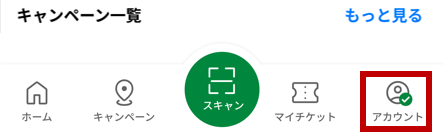
本人確認が完了すると、ホーム画面右下の〈アカウント〉アイコンに緑色のチェックマークがつきます。
マイナンバーカードによる本人確認は、どうすればできますか。
「東京アプリ」を起動し、ホーム画面にある「マイナンバーカードによる本人確認」から本人確認に進むことができます。
詳しい操作手順は、〈東京アプリのはじめ方ガイドと参加方法〉をご確認ください。
マイナンバー通知カードで連携はできますか。
マイナンバーカードを用いた本人確認には電子証明書付きの「マイナンバーカード」が必要となります。
なぜマイナンバーカードにより本人確認を行うこととしたのですか。
利便性や効率性に加え、個人情報管理の安全性、なりすまし防止の観点から、マイナンバーカードによる本人確認機能を実装することといたしました。国の公的個人認証サービス機能を利用するため、安全で確実に本人確認を行うことができます。
本人確認をするメリットは何ですか。
東京アプリの本人確認を行うことで、将来的に、都民に対し、個人あての情報発信や様々な行政手続を簡便に行えるようにしていく予定です。
本人確認することで、書類による手続が不要となり、オンラインで手続が完了できるようにしていきます。
マイナンバーカードによる本人確認を行う時に必要な暗証番号を忘れてしまいました。
住民登録のある区市町村窓口にて初期化・再設定が必要ですので、区市町村窓口にお問い合わせください。
マイナンバーカードによる本人確認後に氏名や住所が変わった場合、再度本人確認が必要ですか。
再度、マイナンバーカードによる本人確認をお願いいたします。
マイナアプリについて
マイナアプリとは何ですか。
デジタル庁が提供するマイナンバーカードを使った本人確認や、マイナンバーカードの機能のスマートフォンへの追加などを行える、iOS/Androidアプリです。
マイナンバーカードの読み取りと本人認証を行い、認証結果を東京都公式アプリに連携する役割を担います。
マイナアプリ(旧:デジタル認証アプリ)の利用登録が完了しているかどうかわかりません。
マイナアプリを起動し、「認証署名」タブをタップし、画面の上部に「アプリに利用登録・ログイン」が表示されていない場合、利用登録が完了しています。
「アプリに利用登録・ログイン」という画面が表示された場合は、利用登録が完了していません。
東京アプリ生活応援事業への参加に必要なマイナンバーカードによる本人確認には、マイナアプリの利用登録が必要になります。
事前に利用登録し、東京アプリ生活応援事業へご参加ください。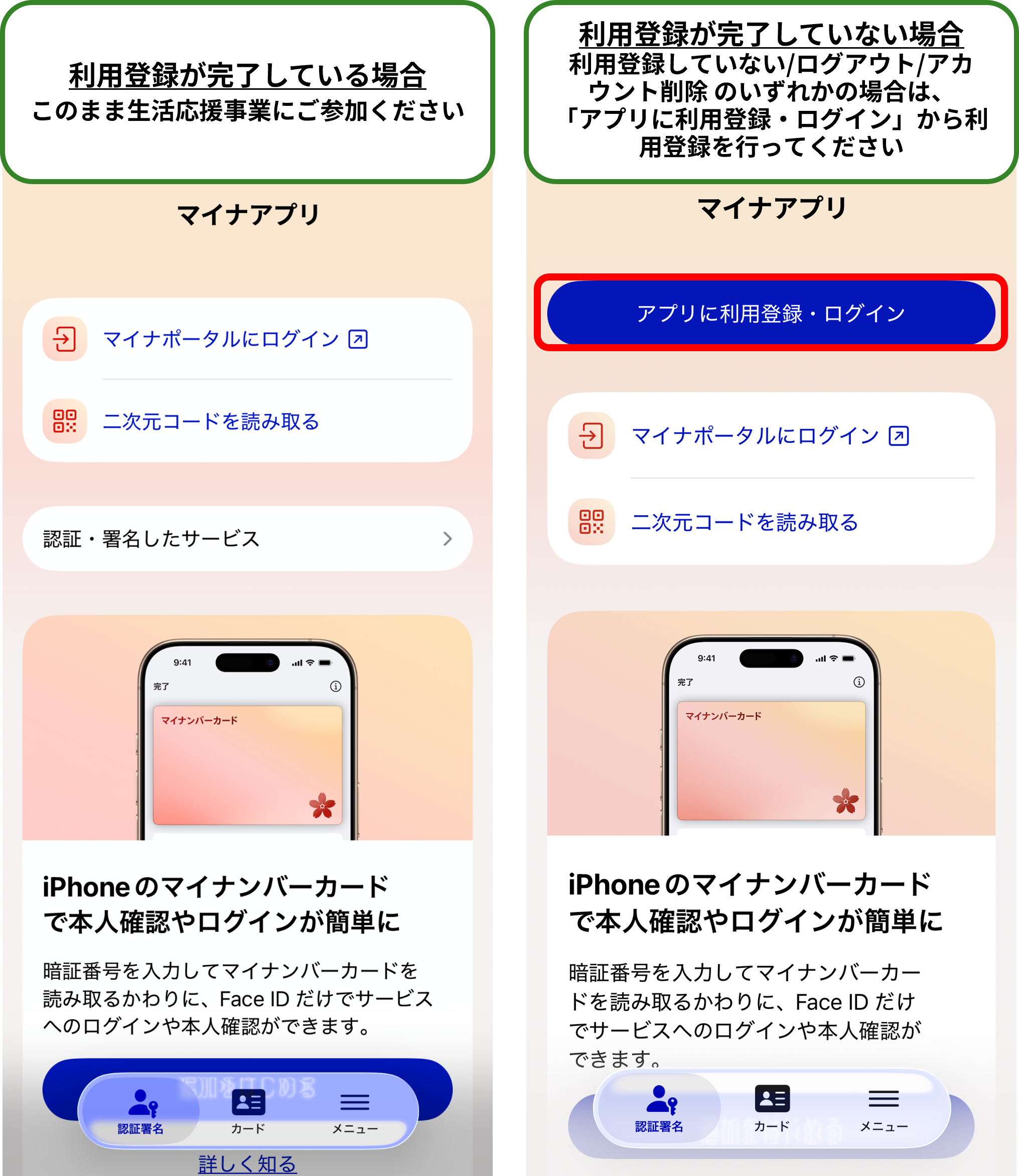
マイナアプリに関する問合せ先を教えてください。
まずはマイナアプリのよくある質問をご確認ください。
(マイナアプリ よくある質問)
上記でも解決しない場合は、以下マイナアプリの問合せ窓口までお問合せください。
(マイナアプリ お問い合わせ)
マイナアプリの利用登録をするにはどうしたらいいですか。
まず、マイナアプリをダウンロードします。
iPhoneをお使いの方:マイナアプリ - App Store
Androidをお使いの方:マイナアプリ - Google Play のアプリ
上記リンクが動作しない場合は、App Store/Google Play から「マイナアプリ」と検索してアプリをダウンロードしてください。
次に、マイナアプリを開いて利用登録を行います。
方法は以下のリンクからご確認ください。
マイナアプリ 利用登録の方法
最終検証について
最終検証とは何ですか。
最終検証は、アクセス集中時の技術的な検証などに加え、将来的に予定している行政手続等の機能実装を見据えたマイナンバーカードによる本人確認機能を確実に実装・運用するための検証です。
多くの都民の皆様にご協力いただき、東京アプリからデジタル認証アプリ(現:マイナアプリ)への遷移、マイナンバーカードによる本人確認、ポイント付与までの一連の動作を行っていただきます。
※最終検証(2025/12/15~12/26)は終了しました。ご協力ありがとうございました。
最終検証で収集したデータは今後残るのですか。
最終検証では、個人情報を収集することを目的としていないため、マイナンバーカードから取得した個人情報(氏名、住所、生年月日、性別)は、検証終了後に速やかに削除します。
東京アプリ生活応援事業
東京アプリ生活応援事業について
東京アプリ生活応援事業に参加するには何をしたらいいですか。
アプリ〈ホーム〉画面の〈マイナンバーカードによる本人確認〉から操作を進めてください。
参加手順は〈 東京アプリのはじめ方ガイドと参加方法〉をご覧ください。
なお、東京アプリ生活応援事業の参加には下記が必要となります。
〇NFC対応スマートフォン(NFC:スマートフォンをかざすだけで認証やアクセスができる仕組み)
・対応端末:iPhoneはiOS16.4以降、AndroidはAndroid11以降
〇アプリのダウンロード
・ 東京アプリのダウンロード
・ マイナアプリ(デジタル庁が提供するアプリ)のダウンロード
〇マイナンバーカード(有効期限が切れていないもの)
・ 利用者証明用電子証明書の暗証番号(4桁の数字)
・ 券面事項入力補助用の暗証番号(4桁の数字)
※暗証番号が不明な場合や複数回誤って入力しロックがかかった場合は住民登録のある区市町村にお問合せください。
東京アプリの新規登録については以下をご確認ください。
登録や設定について > 登録/ログインについて > 新規登録の方法を教えてください。
マイナアプリ(旧:デジタル認証アプリ)の利用登録については以下をご確認ください。
本人確認について > マイナアプリ(旧:デジタル認証アプリ)の利用登録をするにはどうしたらいいですか。
東京アプリ生活応援事業とは何ですか。
東京アプリは、デジタルの力で都民一人ひとりがスマホ一つで行政とつながり、より便利になったという実感を都民に届けることを目指しており、マイナンバーカードによる本人確認機能を用いて、今後、行政手続きや個人宛てのお知らせ、給付金申請などの機能を実現していく予定です。
東京アプリ生活応援事業では、このアプリの更なる普及促進を図るとともに、昨今の物価高騰など社会情勢の変化を踏まえて都民の生活をより一層応援するために、東京アプリを活用し、マイナンバーカードによる本人確認を行った方に迅速かつ効率的に東京ポイントをお届けする事業です。
本人確認や東京ポイントの申し込みが完了したのかわかりません。
本人確認が完了すると、ホーム画面右下のアカウントアイコンに緑色のチェックマークがつきます。
ポイントの申込状況については、〈ホーム〉画面に表示されているバナーを確認してください。
(※ バナーの表示には、数秒かかる場合があります。)
①「マイナンバーカードによる本人確認」(緑色):本人確認は終わっていません。バナーを押して最初から、再度操作をお願いします。
②「東京ポイントを申し込む」(オレンジ色):本人確認は終わっています。バナーを押して東京ポイントの申し込みを行ってください。
③ 「東京アプリ生活応援事業ポイント 申込完了」(水色):ポイント申込は完了しています。ポイントが付与されるまで、数日から一週間程度かかる場合があります。
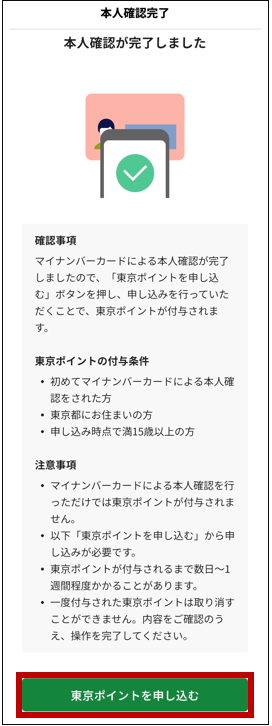
※②「東京ポイントを申し込む」(オレンジ色)を押していなくても、〈本人確認完了〉画面にて「東京ポイントを申し込む」(緑色)を押した場合には、東京ポイントの申し込みは完了します。この場合、③の画面の状態になりホーム画面には「東京ポイントを申し込む」(オレンジ色)バナーは表示されません。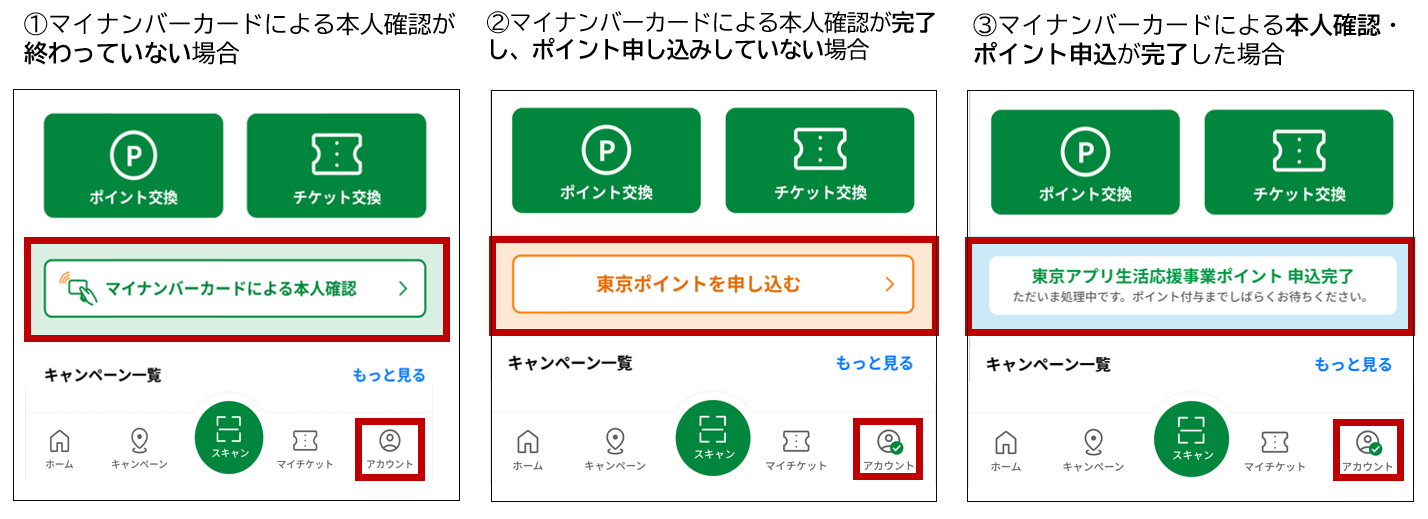
東京アプリ生活応援事業のポイント(11,000pt)は申込後いつ付与されますか。取得予定に何も表示されません。
東京ポイントの付与は申込後、数日から1週間程度かかる場合があります。
ポイント付与された場合、メールでポイント取得完了のお知らせが届きます。
〈ポイント履歴〉の〈取得予定〉からは申込履歴を確認できません。
※ ポイント取得前にマイナンバーカード情報の利用を停止すると、ポイントは付与されません。
1週間経過してもポイントが付与されない場合は、以下の項目を確認しポイント申込が完了しているかどうかを確認してください。
○ポイント申込が完了していることの確認方法
・ アプリの〈ホーム〉画面の中央(〈キャンペーン一覧〉の上)に、「東京アプリ生活応援事業ポイント 申込完了」(水色)のバナーが表示されている
(※ バナーの表示には、数秒かかる場合があります。)
東京アプリ生活応援事業の対象者は誰ですか。
NFC対応※スマートフォンとマイナンバーカードをお持ちの15歳以上で都内在住の方(東京都に住民登録されている方)が参加できます。
東京アプリ生活応援事業は、東京アプリの更なる普及促進を図るとともに、昨今の物価高高騰など社会情勢の変化を踏まえて都民の生活をより一層応援するために、東京アプリを活用し、マイナンバーカードによる本人確認を行った方に迅速かつ効率的に東京ポイントをお届けする事業です。
マイナンバーカードによる本人確認を行うことで、将来的に行政手続きや個人あて通知などを東京アプリを通じて行えるなど、都民と行政がつながることを目的としているため、本事業については、単独で行政手続きを行うことができる15歳以上の方を対象としています。
※スマホをかざすだけで認証やアクセスができる仕組み
「東京都に住民登録されていること」とはどういうことですか。
マイナンバーカードの住所情報が東京都であることです。
※海外転出時に国外転出者向けマイナンバーカードに切り替えると、マイナンバーカードの住所情報が「国外転出 ○年×月△日」となり東京アプリ生活応援事業へ参加することができなくなります。ご注意ください。
東京アプリ生活応援事業の期間中に15歳になります。どのように参加したら良いですか。
15歳になった後にマイナンバーカードによる本人確認を行い、東京アプリ生活応援事業へ参加してください。
なお、14歳の時点で本人確認を行った場合は、再度本人確認をお願いします。
最終検証(500pt)に参加したのですが、自動的に東京アプリ生活応援事業のポイント(11,000pt)は付与されますか。
最終検証へ参加いただいた方も、今回新たにマイナンバーカードによる本人確認及び東京ポイント取得の申し込みの手続きが必要となります。
手続きを行わない場合、東京アプリ生活応援事業のポイント(11,000pt)は付与されませんのでご注意ください。
混雑状況について
混雑カレンダーとは何ですか。
検証結果や実績に基づき、混雑する曜日や時間帯を分かりやすく表現したカレンダーのことです。
アプリの混雑状況を示した「東京アプリの混雑カレンダー」とコールセンターの混雑状況を示した「コールセンターの混雑カレンダー」の2つがあります。
東京アプリ生活応援事業へ参加の際は、ぜひ「混雑カレンダー」をご覧いただき、アクセスが集中しやすい時間を避けていただきますようお願いします。
混雑カレンダーで「大変混雑」の時間帯に、東京アプリ生活応援事業へ参加もしくはコールセンターに問合せしても良いですか。
東京アプリ生活応援事業の実施期間は令和8年2月2日から令和9年4月1日までを予定しているため、アクセス集中しやすい時間帯を避けていただくようご協力をお願いします。
お問合せしたい内容が、よくある質問一覧やチャットボットに掲載されている可能性があります。
一度、よくある質問一覧やチャットボットのご確認をお願いします。
なお、「大変混雑」の時間帯は、大変つながりにくい状況が見込まれます。ご承知おきください。
その他の質問
東京アプリに関する情報が公式かどうかをどうやって判別すればいいですか。
東京都からの公式情報は、「lg.jp」ドメイン(リンクの末尾がlg.jpとなっているもの)のサイトから発信しています。怪しいと感じたサイトなどがあった場合は、アクセスしないようにお気を付けください。
マイナンバーカードやクレジットカードの情報など個人情報の提供を要求する連絡が届きました。東京アプリでは、このような連絡をすることはあるのでしょうか。
東京アプリ運営事務局から、一方的に個人情報の提供を要求すること、直接お宅にお伺いすること、電話やメールでご連絡することはありません。
東京アプリ生活応援事業と子育て応援+(プラス)は何が違うのでしょうか。
-
東京アプリ生活応援事業はアプリの更なる普及促進と都民の生活を応援するため、単独で行政手続を行うことが可能な15歳以上の都民を対象に、東京アプリからマイナンバーカードによる本人確認を行う方を対象としております。
子育て応援+(プラス)は子育て世帯の応援を目的とし、以下の方を対象としております。
・令和8年2月2日~令和9年4月1日の期間内で、0歳から14歳までの都民
(生年月日が平成24年4月2日から令和9年4月1日までの間にある者)
・ただし、対象期間内に15歳を迎える都民を除く
子育て応援+(プラス)の内容については、以下のリンクからご確認ください。
子育て応援+(プラス)について
スマートフォンを持っていません。(NFC対応のスマートフォンを持っていません。) new!
都では、高齢者のデジタルデバイド解消を目的として、区市町村が実施する65歳以上の方を対象としたスマートフォン購入支援の取組を支援しています。
詳しくはこちら(高齢者のデジタルデバイド解消に向けたスマートフォン活用支援事業)をご覧ください。
