
はじめ方ガイドと参加方法
東京アプリのアカウント作成と、マイナンバーカードによる本人確認の方法をご案内します。


NFC対応※スマートフォン
(対応端末:iPhoneはiOS16.4以降、AndroidはAndroid11以降)

メールアドレス
普段使っているもの
マイナンバーカード
有効期限が切れていないもの
ダウンロードしましょう

東京アプリは、デジタルの力で、都民一人ひとりがスマホ一つで行政とつながり、より便利になったと実感していただくことを目指す東京都の公式アプリです。


マイナアプリは、マイナンバーカードを使った本人確認や、マイナンバーカードの機能のスマートフォンへの追加などを行える、デジタル庁が提供するアプリです。
マイナアプリの利用登録から始めると、以降の作業が進めやすくなります。
1 「マイナアプリ」の利用登録、リンク
1 メールアドレスの登録、リンク
2 メールアドレス認証、リンク
3 ログイン方法の設定、リンク
4 プロフィール情報登録、リンク
5 新規登録完了、リンク
1 ホーム画面から本人確認に進む、リンク
2 確認事項と本人確認の流れを確認、リンク
3 本人確認に進む、リンク
4
マイナアプリでの操作、リンク

5 本人確認完了、リンク
1 東京ポイントを申し込む、リンク
2 東京アプリ生活応援事業への申込完了、リンク
3 東京ポイントの利用、リンク
1「マイナアプリ」の利用登録
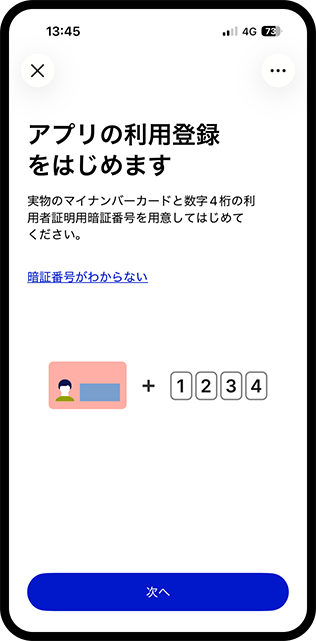
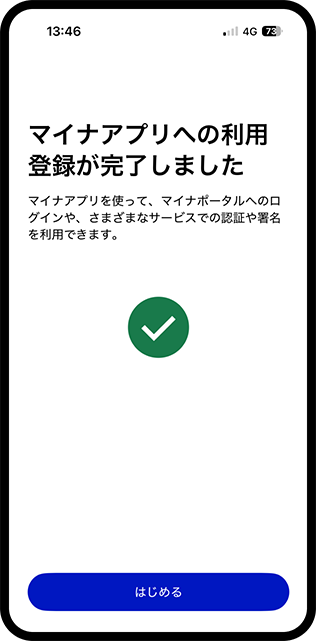
マイナアプリを開き、利用登録開始をしてください。
利用登録の方法は、以下のURLから確認できます。
利用登録の方法
、リンク
マイナアプリの利用登録を行うには、スマートフォンのほかに、有効期限が切れていないマイナンバーカード(「実物のマイナンバーカード」、「iPhoneのマイナンバーカード」または「Androidスマホ用電子証明書」)が必要です。このとき、利用者証明用電子証明書(数字4桁の暗証番号での認証)が必要になります。
※マイナンバーカードについてお困りの際は、住民登録をされている区市町村の窓口へご相談ください。
1メールアドレスの登録
! キャリア(docomo、au、ソフトバンク)のメールアドレスを使う方へ
メールが届かないことがあります。各キャリアのウェブサイトで「ドメイン指定受信の設定方法」をご確認のうえ、「@mail.tokyogovapp.metro.tokyo.lg.jp」を受信できるように設定してください。

① 「東京アプリをはじめる」を押す
「東京アプリをはじめる」を押してください。
② メールアドレスを入力
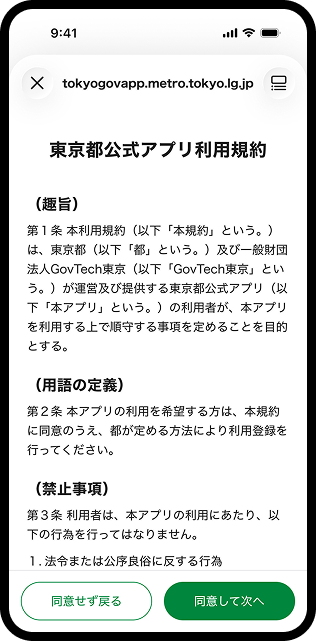
③ 「利用規約」に同意
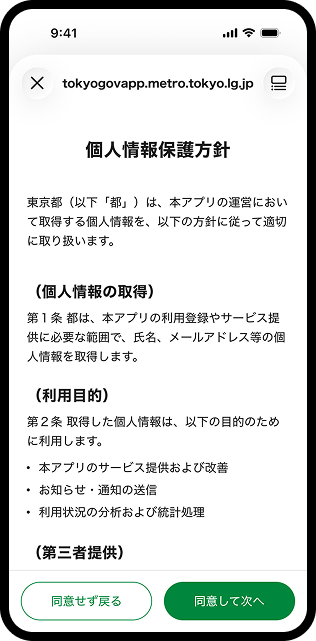
④ 「個人情報保護方針」に同意

⑤ メールアドレスを確認
「新規登録」画面にて入力したメールアドレスに間違いがないかご確認ください。メールアドレスを間違えてしまった場合、「別のメールアドレスで登録」を押して①からやり直してください。
2メールアドレス認証
① 登録したメールアドレスの受信ボックスを確認
「【東京アプリ】新規登録の認証メール」というメールが届いていますので、メールを確認してください。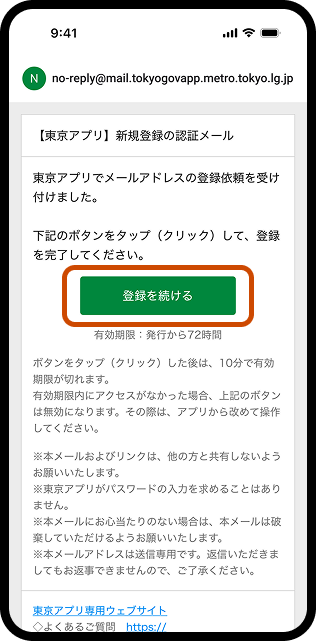
② 「登録を続ける」を押す
3ログイン方法の設定

① ログイン方法を選択

②-Ⓐ パスキーを登録(「パスキーで登録」を選択した場合)
「パスキーで登録」を押すと、スマートフォンの確認画面が表示されます。「パスキーを追加」を押して、顔認証・指紋認証などご自身が設定している方法で認証を行ってください。
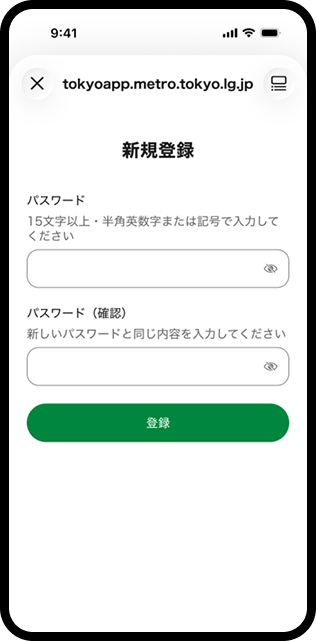
②-Ⓑ パスワードを設定(「パスワードで登録」を選択した場合)
「パスワードで登録」を押すと、パスワード登録画面が表示されます。パスワードは半角英数字または記号を使って15文字以上入力してください。
入力内容を確認した上で「登録」を押してください。
4プロフィール情報登録

① 必須項目を入力
② チェックマークを押す
内容を確認した上で右上のチェックマークを押してください。5新規登録完了

① 新規登録完了
東京アプリにログインできるようになりました。
1ホーム画面から本人確認に進む

① 「東京アプリ生活応援事業」を押す
東京アプリを起動し、「東京アプリ生活応援事業(本人確認をはじめる)」を押してください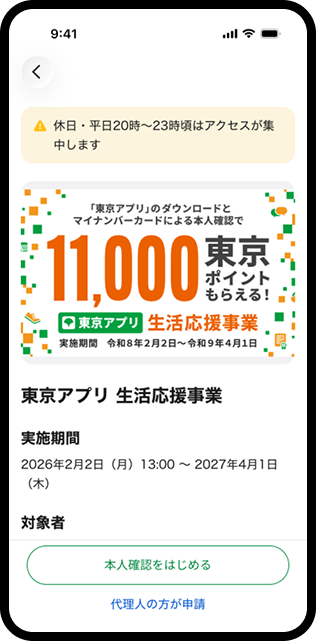
② 「本人確認をはじめる」を押す
「東京アプリ生活応援事業」画面にて、事業の内容や参加にあたっての注意事項が表示されます。一番最後まで確認し、 「本人確認をはじめる」を押してください。
2確認事項と本人確認の流れを確認

確認事項にチェックを入れ、「次へ」を押す
東京アプリで本人確認を行う際の確認事項が表示されます。内容をよく読み、内容を確認したらすべてチェックを入れ、「次へ」を押してください。3本人確認に進む
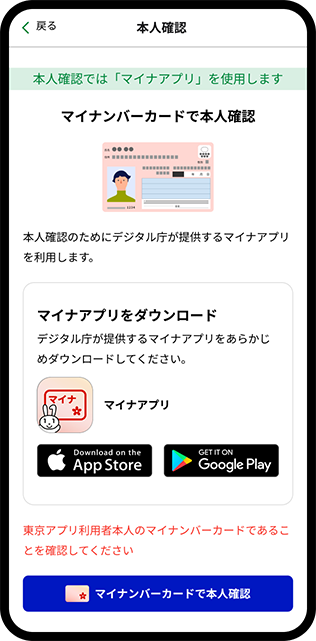
「マイナンバーカードで本人確認」を押す
マイナアプリでの本人確認のやり方が表示されます。認証に必要なものを確認し、「マイナンバーカードで本人確認」を押します。
「マイナアプリ」が起動します。案内に従って操作を続けてください。
次の画面から「マイナアプリ」での操作になります。
4マイナアプリでの操作
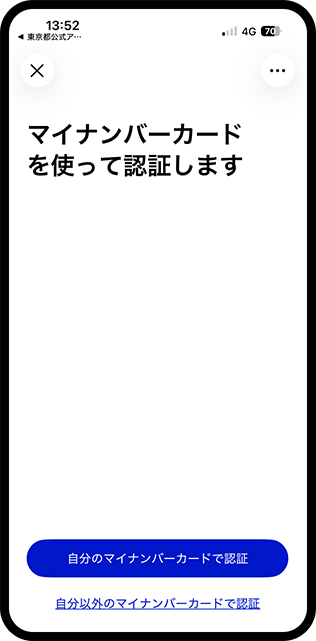
① 「自分のマイナンバーカードで認証」を押す
マイナアプリに切り替わり、生体認証などの端末の認証方法でログインします。「マイナンバーカードを使って認証します」が表示されることを確認し、「自分のマイナンバーカードで認証」を押します。
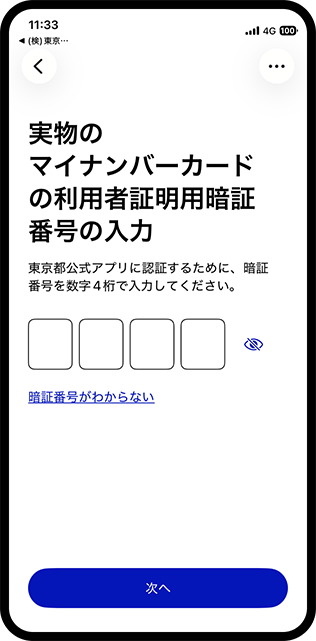
② 「利用者証明のための暗証番号」を入力
「利用者証明用暗証番号の入力」画面に切り替わります。画面に利用者証明用電子証明書の暗証番号の入力欄(4ケタ)が表示されますので、暗証番号を入力します。
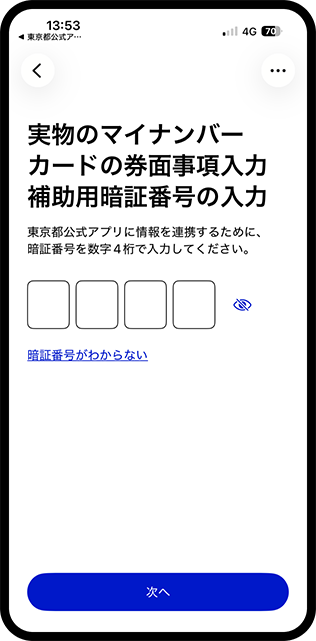
③ 情報を提供するための暗証番号を入力
「券面事項入力補助用暗証番号の入力」画面に切り替わります。画面に券面事項入力補助用の暗証番号の入力欄(4ケタ)が表示されますので、暗証番号を入力します。
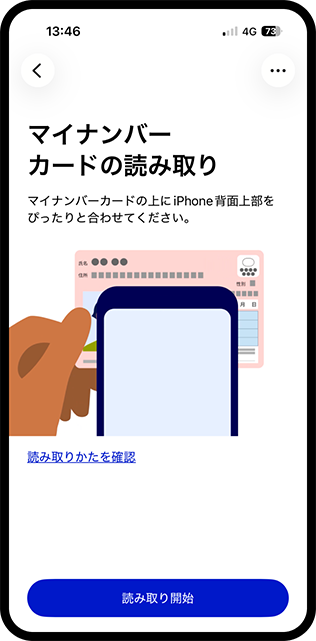
④ マイナンバーカードを読み取る
実物のマイナンバーカードを利用する場合、マイナンバーカードの上にスマートフォン上部を重ね合わせ、「読み取り開始」を押します。※カードを重ねる位置は、スマートフォンによって異なります。
⑤ 提供する内容を確認
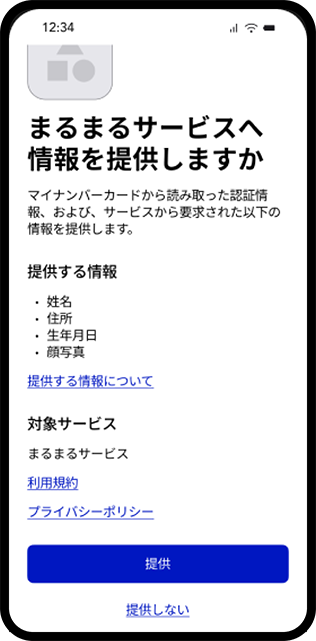
マイナンバーカードの読み取りが実行され「情報を提供しますか」と表示されたことを確認します。サービスに提供する情報や対象サービスが記されていることを画面で確認できたら、「提供」を押します。
⑥ 「利用中のサービスへ戻る」を押す
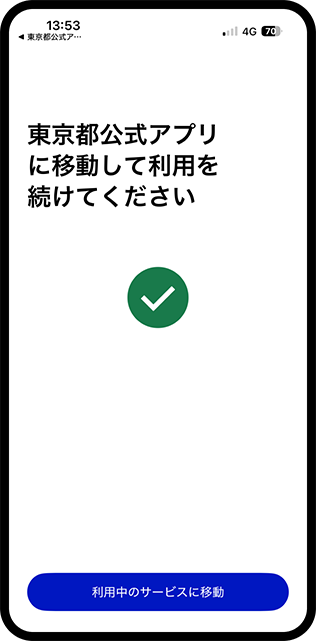
「東京都公式アプリに移動して利用を続けてください」と表示されたことを確認して、「利用中のサービスへ戻る」を押します。5本人確認完了
① 「本人確認情報を登録」を押す
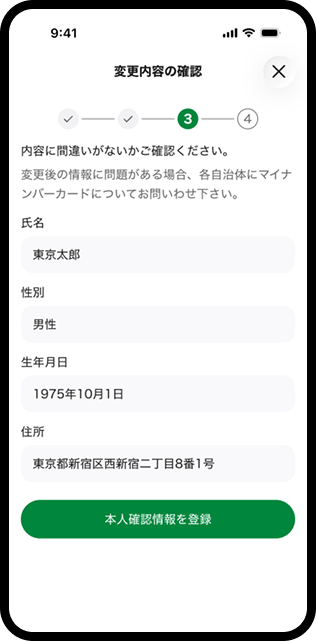
「変更内容の確認」画面が表示されます。内容に間違いがないかを確認し、「本人確認情報を登録」を押します。

② 本人確認完了
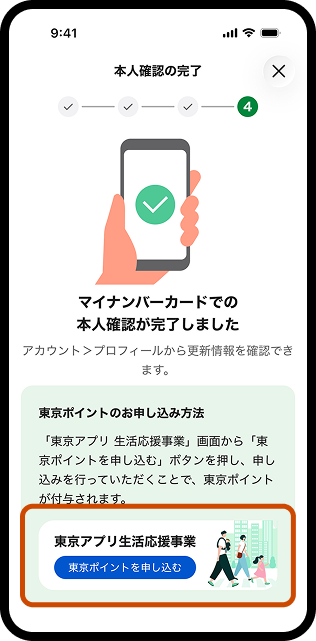
「マイナンバーカードでの本人確認が完了しました」と表示されたら、本人確認の完了です。1「東京ポイントを申し込む」を押す
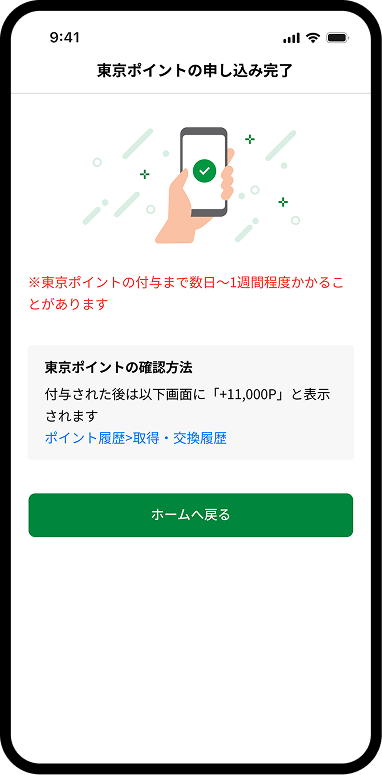
2東京アプリ生活応援事業への申込完了
3東京ポイントの利用
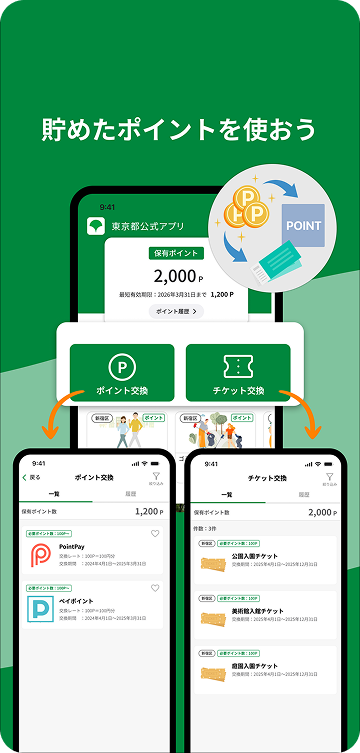
- 都立施設等の利用チケット
- キャッシュレス決済サービスのポイント
Copyright © 東京都公式アプリ