
はじめ方ガイドと参加方法
東京アプリのアカウント作成と、マイナンバーカードによる本人確認の方法をご案内します。


NFC対応※スマートフォン
(対応端末:iPhoneはiOS16.4以降、AndroidはAndroid11以降)

メールアドレス
普段使っているもの
マイナンバーカード
有効期限が切れていないもの
ダウンロードしましょう

東京アプリは、デジタルの力で、都民一人ひとりがスマホ一つで行政とつながり、より便利になったと実感していただくことを目指す東京都の公式アプリです。



マイナアプリは、マイナンバーカードを使った本人確認や、マイナンバーカードの機能のスマートフォンへの追加などを行える、デジタル庁が提供するアプリです。
マイナアプリの利用登録から始めると、以降の作業が進めやすくなります。
1 「マイナアプリ」の利用登録、リンク
1 メールアドレスとパスワードの登録、リンク
2 メールアドレス認証、リンク
3 SMS認証、リンク
4 アカウント情報登録、リンク
5 新規登録完了、リンク
1 ホーム画面から本人確認に進む、リンク
2 確認事項と登録の流れを確認、リンク
3 本人確認に進む、リンク
4
マイナアプリでの操作、リンク

5 本人確認完了、リンク
1 東京ポイントを申し込む、リンク
2 東京アプリ生活応援事業への申込完了、リンク
3 東京ポイントの利用、リンク
動画でわかりやすく
東京アプリの登録の仕方
 、リンク
、リンク
1「マイナアプリ」の利用登録
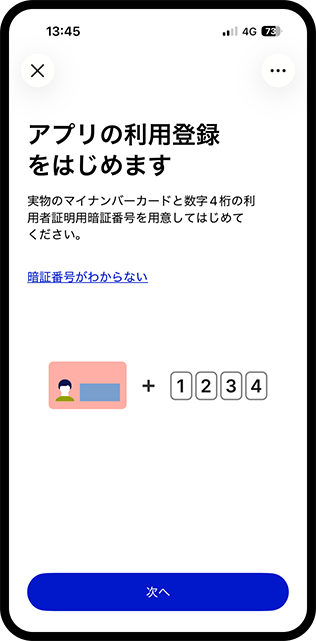
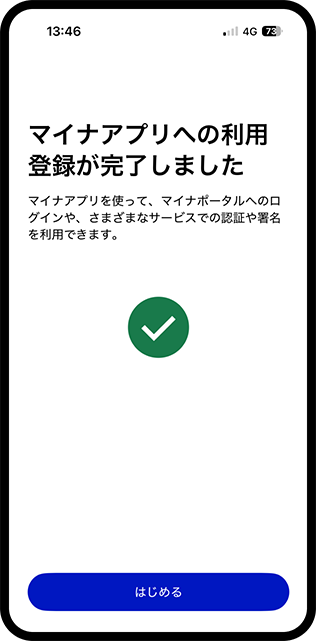
マイナアプリを開き、利用登録開始をしてください。
利用登録の方法は、以下のURLから確認できます。
利用登録の方法
、リンク
マイナアプリの利用登録を行うには、スマートフォンのほかに、有効期限が切れていないマイナンバーカード(「実物のマイナンバーカード」、「iPhoneのマイナンバーカード」または「Androidスマホ用電子証明書」)が必要です。このとき、利用者証明用電子証明書(数字4桁の暗証番号での認証)が必要になります。
※マイナンバーカードについてお困りの際は、住民登録をされている区市町村の窓口へご相談ください。
1メールアドレスとパスワードの登録
! キャリア(docomo、au、ソフトバンク)のメールアドレスを使う方へ
メールが届かないことがあります。各キャリアのウェブサイトで「ドメイン指定受信の設定方法」をご確認のうえ、「@app.metro.tokyo.lg.jp」を受信できるように設定してください。

① 「新規登録(初めての方)」を押す
「新規登録(初めての方)」を押してください。
② メールアドレスとパスワードを入力
③ 「同意する」にチェックを入れ、「送信」を押す
「利用規約」と「個人情報保護方針」の内容を確認し、それぞれの「同意する」にチェックを入れ、「送信」を押してください。
④ メールアドレス認証の画面を確認
「メールアドレス認証」画面にて入力したメールアドレスに間違いがないかご確認ください。メールアドレスを間違えてしまった場合、アプリを一度終了して、①からやり直してください。
2メールアドレス認証
① 登録したメールアドレスの受信ボックスを確認
「【東京アプリ】認証用URLリンクのご案内」というメールが届いていますので、メールを確認してください。② メールアドレスのURLを押す
メールの本文にあるURLを押すと、メールアドレスの確認(認証) が完了します。3SMS認証

① スマートフォンの電話番号を入力
電話番号を入力し、「認証コードを送信する」を押してください。※ハイフン(‐)はいれずに数字だけで入力してください。
入力した電話番号に間違いがないかご確認ください。

② SMS(ショートメッセージ)に認証コードが届く
入力した電話番号あてにSMS(ショートメッセージ)が届きます。メッセージに書かれた6桁の認証コードをアプリに入力してください。
4アカウント情報登録

① 必須項目を入力
② 「アカウント情報を登録する」を押す
内容を確認したうえで「アカウント情報を登録する」を押してください。5新規登録完了

① 新規登録完了
② 「使い方を見る」を押す
「使い方を見る」を押すと、東京アプリの使い方を見ることができます。または、「今すぐアプリを使う」を押すと、アプリのホーム画面に直接進むことができます。
東京アプリにログインできるようになりました。
1ホーム画面から本人確認に進む

「マイナンバーカードによる本人確認」を押す
「東京アプリ」を起動し、ホーム画面にある「マイナンバーカードによる本人確認」を押してください。2確認事項と登録の流れを確認

① 確認事項にチェックを入れ、「手続きを進める」を押す
マイナンバーカードで本人確認を行う際の確認事項が表示されます。内容をよく読み、内容を確認したらチェックを入れ、「手続きを進める」を押してください。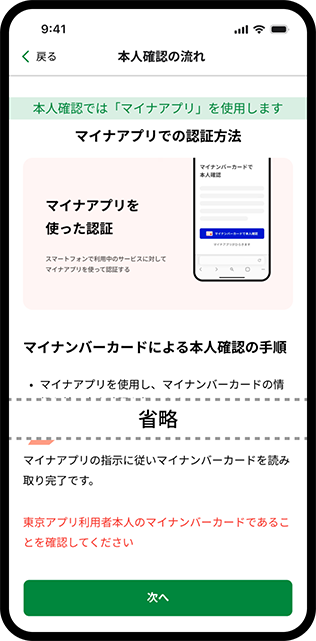
② 本人確認の流れを確認
マイナアプリでの本人確認のやり方が表示されます。まず、認証に必要なものを確認し、「次へ」を押してください。3本人確認に進む
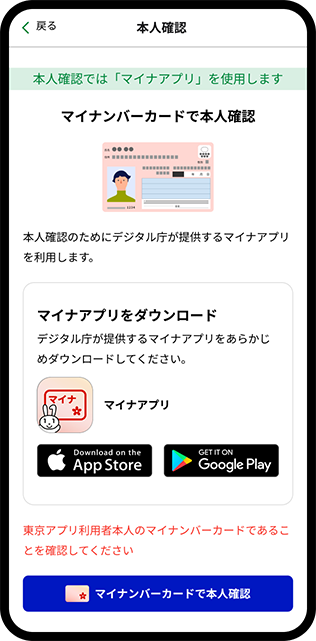
「マイナアプリ」が起動します。案内に従って操作を続けてください。
次の画面から「マイナアプリ」での操作になります。
4マイナアプリでの操作
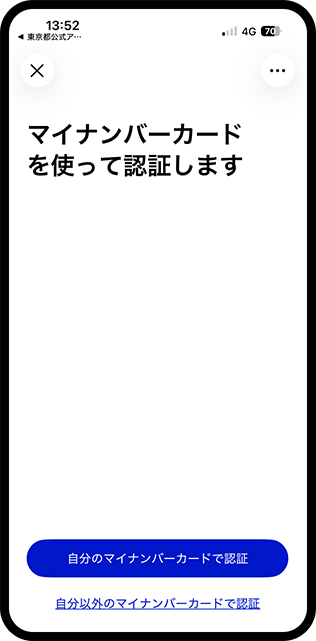
① 「自分のマイナンバーカードで認証」を押す
マイナアプリに切り替わり、生体認証などの端末の認証方法でログインします。「マイナンバーカードを使って認証します」が表示されることを確認し、「自分のマイナンバーカードで認証」を押します。
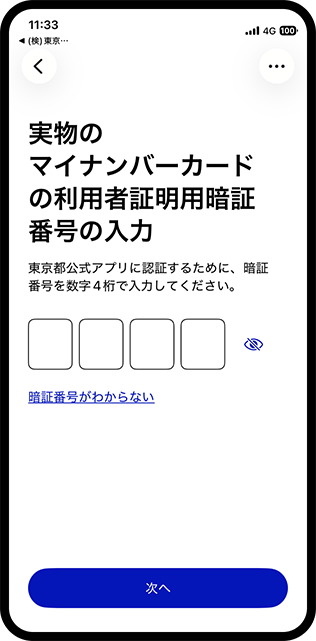
② 「利用者証明のための暗証番号」を入力
「利用者証明用暗証番号の入力」画面に切り替わります。画面に利用者証明用電子証明書の暗証番号の入力欄(4ケタ)が表示されますので、暗証番号を入力します。
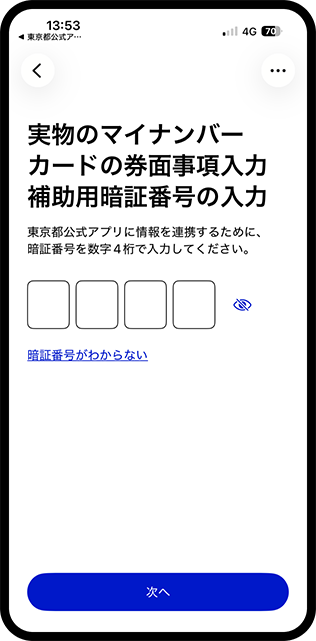
③ 情報を提供するための暗証番号を入力
「券面事項入力補助用暗証番号の入力」画面に切り替わります。画面に券面事項入力補助用の暗証番号の入力欄(4ケタ)が表示されますので、暗証番号を入力します。
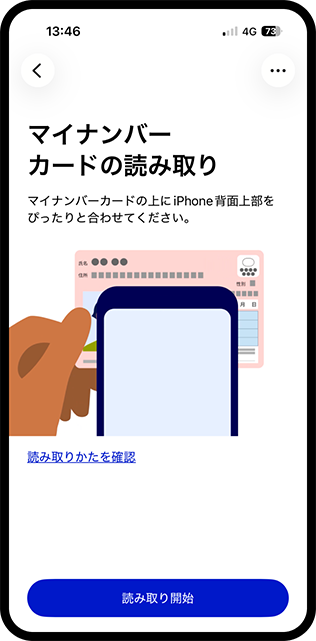
④ マイナンバーカードを読み取る
実物のマイナンバーカードを利用する場合、マイナンバーカードの上にスマートフォン上部を重ね合わせ、「読み取り開始」を押します。※カードを重ねる位置は、スマートフォンによって異なります。
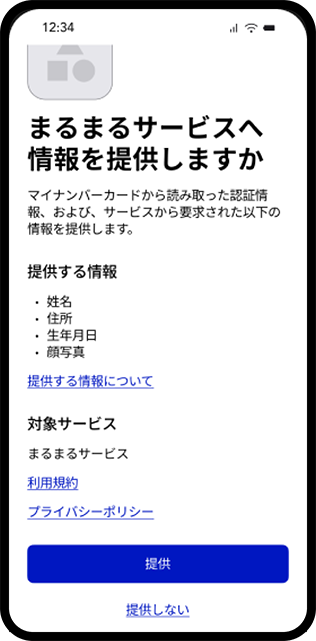
⑤ 提供する内容を確認
マイナンバーカードの読み取りが実行され「情報を提供しますか」と表示されたことを確認します。サービスに提供する情報や対象サービスが記されていることを画面で確認できたら、「提供」を押します。
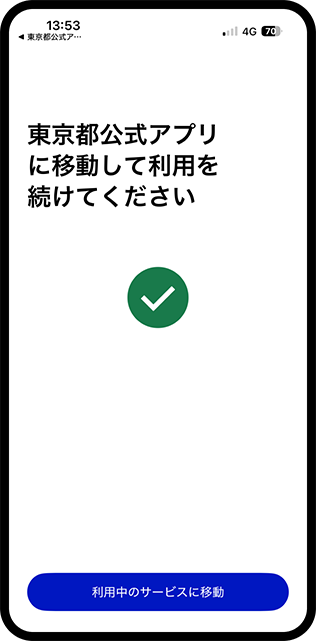
⑥ 「利用中のサービスへ戻る」を押す
「東京都公式アプリに移動して利用を続けてください」と表示されたことを確認して、「利用中のサービスへ戻る」を押します。5本人確認完了

1東京ポイントを申し込む
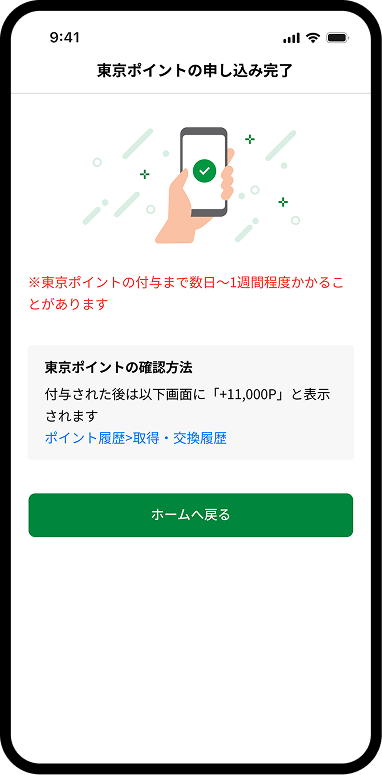
2東京アプリ生活応援事業への申込完了
3東京ポイントの利用
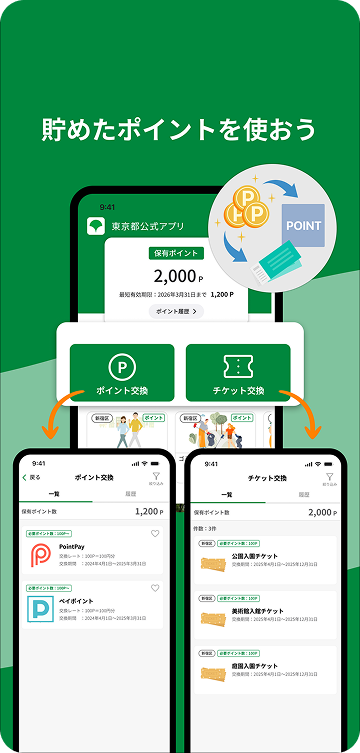
- 都立施設等の利用チケット
- キャッシュレス決済サービスのポイント
Copyright © 東京都公式アプリ